Sprachen aktivieren
Um eine Sprache mit einem Topic oder einer Publikation zu verknüpfen, muss sie zunächst aktiviert werden, damit sie auf der Registerkarte Sprachen angezeigt wird. Die folgende Anleitung zeigt, wie der Administrator eine Sprache in Ihrer Paligo-Instanz verfügbar macht.
Wir empfehlen Ihnen, die einzelnen Dialekte zu aktivieren, da sie unterschiedliche Ausdrücke und Rechtschreibungen haben. Wenn Sie beispielsweise in amerikanisches Englisch (en-us) und britisches Englisch (en-gb) übersetzen möchten, müssen Sie beide Dialekte aktivieren, da es sich um zwei verschiedene Versionen derselben Sprache handelt. Andernfalls erhalten Sie nur eine allgemeine englische Übersetzung Ihrer Inhalte.
Nach der Aktivierung müssen Sie die Sprache zu Ihren Publikationen und Topics hinzufügen, um sie mit Ihren Inhalten verwenden zu können, siehe Eine Sprache zu einer Publikation oder einem Topic hinzufügen.
Tipp
Wenn Ihr Übersetzungsdienstleister die Verwendung von vierstelligen Sprachcodes verlangt, können Sie den Standard-Sprachcode ändern, indem Sie auf die Sprache klicken, um sie zu bearbeiten, siehe Weitere Sprachen anlegen.
Sie können zum Beispiel Chinesisch (vereinfacht) mit dem Code zh-chs und Chinesisch (traditionell) mit dem Code zh-cht wählen.


Melden Sie sich bei Paligo über ein Benutzerkonto mit Administratorberechtigungen an.
Wählen Sie den Avatar in der oberen rechten Ecke aus.

Wählen Sie im Menü Einstellungen aus.

Wählen Sie die Registerkarte Sprachen.

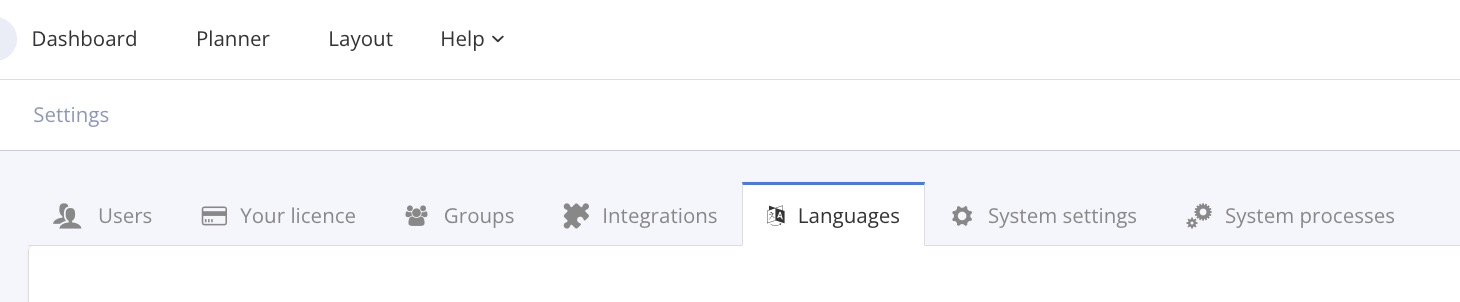
Die Registerkarte „Sprachen“ zeigt alle Sprachen an, die aktuell für Ihre Instanz aktiviert sind.
Wählen Sie Sprache hinzufügen in der oberen rechten Ecke.

Wählen Sie die Sprachen aus der Liste aus (oder geben Sie die Zeichen des zugehörigen Sprachcodes in die Suche ein). Sie können mehrere Sprachen gleichzeitig hinzufügen.
Wenn Sie Sprachen oder Dialekte, die Sie aktivieren möchten, nicht finden, können Sie diese anlegen, siehe Weitere Sprachen anlegen. Beachten Sie, dass nur noch nicht hinzugefügte Sprachen in der Liste erscheinen.
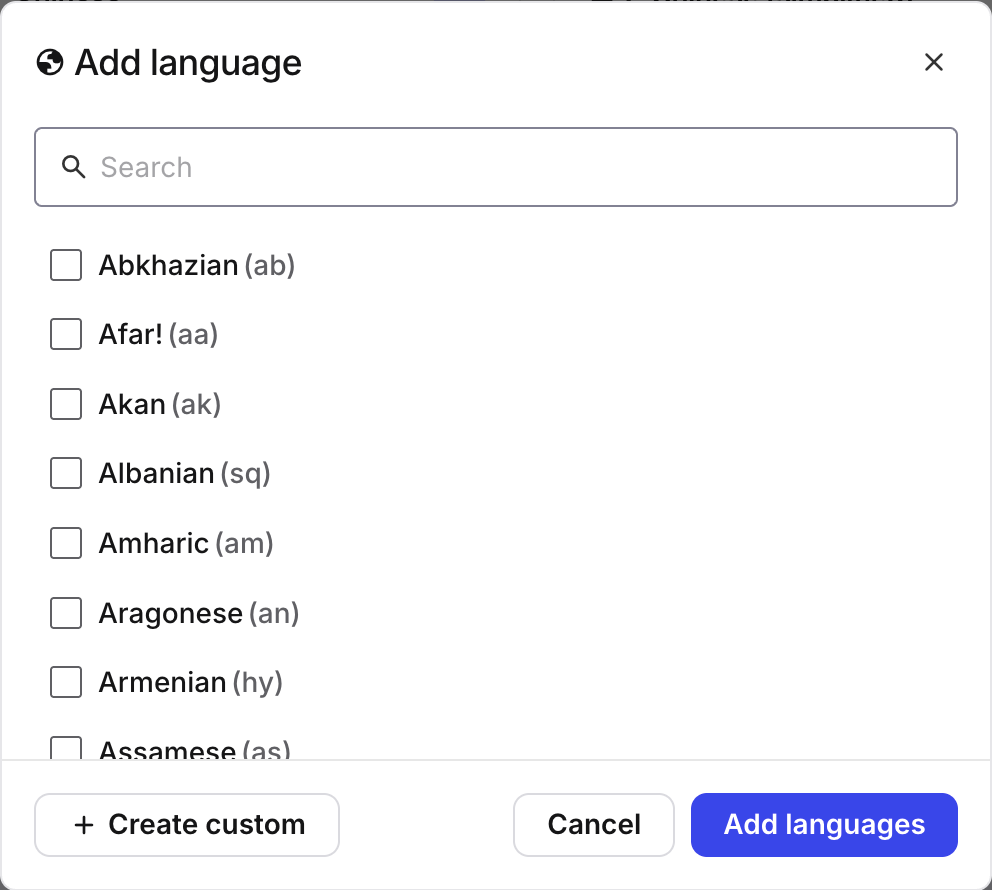
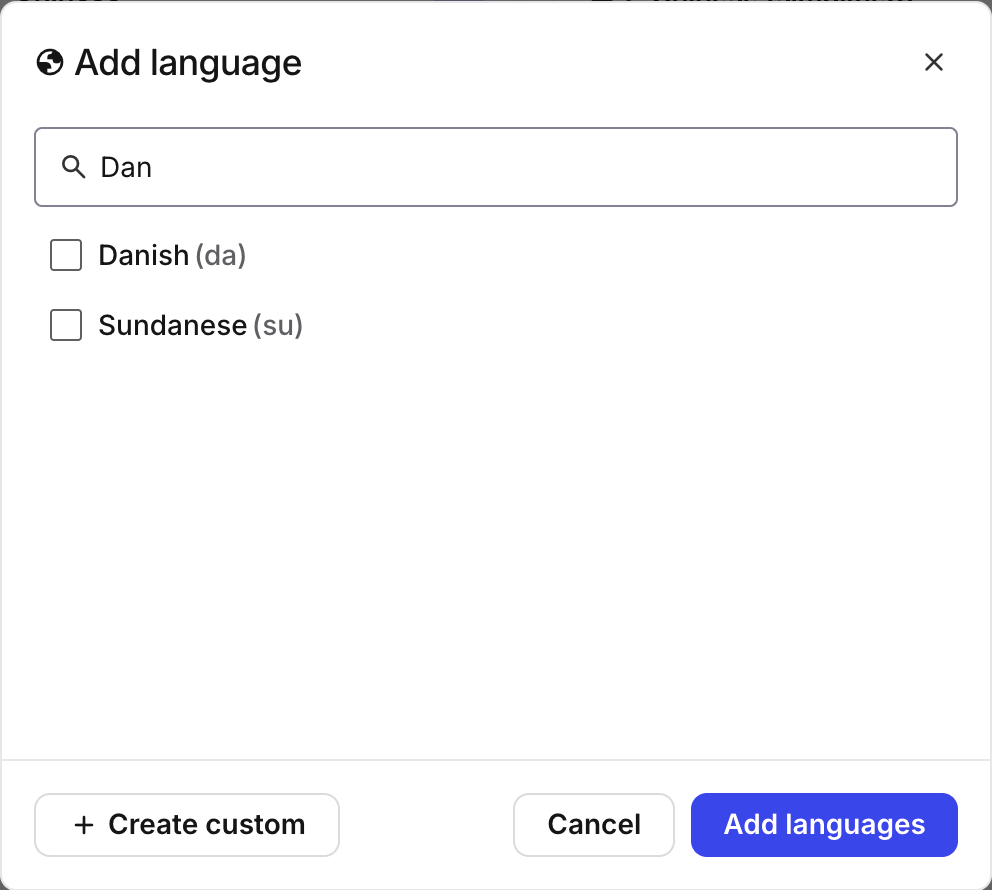
Wählen Sie Sprachen hinzufügen, um sie zur Registerkarte Sprachen hinzuzufügen.
Tipp
Informationen zur Verwendung der neuen Sprache in einem Topic oder einer Publikation finden Sie unter Eine Sprache zu einer Publikation oder einem Topic hinzufügen.
Sie können nicht nur eine neue Sprachvariante anlegen, sondern auch die Einstellungen einer bestehenden Sprache bearbeiten.
Melden Sie sich bei Paligo über ein Benutzerkonto mit Administratorberechtigungen an.
Wählen Sie den Avatar in der oberen rechten Ecke aus.
Wählen Sie im Menü Einstellungen aus.
Wählen Sie die Registerkarte Sprachen.
Die Registerkarte „Sprachen“ zeigt alle Sprachen an, die aktuell für Ihre Instanz aktiviert sind.
Wählen Sie die Sprache aus, das Sie bearbeiten möchten.
Sie können folgende Spracheinstellungen bearbeiten:
Name der Sprache
Name der Sprache in der Landessprache
Sprachcode
Anmerkung
Der Sprachcode kann nur bei benutzerdefinierten Sprachen bearbeitet werden.
Alternativer Sprachcode
Sprache ist von rechts nach links
Wählen Sie aktualisieren.
Weitere Informationen zu den Spracheinstellungen finden Sie unter Weitere Sprachen anlegen.