Mit Phrase übersetzen
Paligo kann sich direkt mit Phrase verbinden, sodass Sie:
Übersetzungspakete direkt aus Paligo in Phrase exportieren.
fertige Übersetzungen direkt aus Phrase importieren.
Anmerkung
Um Paligo mit Phrase zu verwenden, müssen Sie die Integration von Paligo mit Phrase einrichten. Anschließend können Sie dann dem Übersetzungsservice-Workflow folgen. Weitere Informationen finden Sie unter Mit einem Übersetzungsdienst arbeiten.
Paligo verfügt über eine Phrase-Integration, die eine direkte Kommunikation zwischen Paligo und Phrase ermöglicht. Das bedeutet, dass Sie Übersetzungsaufträge aus Paligo direkt an Phrase senden können. Ebenso können Übersetzer abgeschlossene Übersetzungen aus Phrase an Ihre Paligo-Instanz zurücksenden.
Um die Phrase-Integration nutzen zu können, benötigen Sie ein Phrase-Konto, das:
die Rolle eines Projektmanagers (PM) oder Administrators umfasst.
die Berechtigung umfasst, die „Servereinstellungen des Setups zu ändern“. Dies hängt von den Benutzerrechten ab. Sie können dies über das Benutzerprofil in Phrase einstellen.
in einem Plan aktiv ist, der API-Zugriff bietet. Paligo benötigt für die Verbindung mit Phrase einen API-Zugang.
So richten Sie die Integration in Paligo ein:
Stellen Sie sicher, dass Sie ein Projekt in Phrase haben. Wenn Sie Inhalte aus Paligo exportieren, werden sie in das Projekt in Phrase importiert.
Melden Sie sich bei Paligo über ein Benutzerkonto mit Administratorberechtigungen an.
Wählen Sie den Avatar in der oberen rechten Ecke aus.

Wählen Sie im Menü Einstellungen aus.

Wählen Sie die Registerkarte Integrationen und Webhooks.

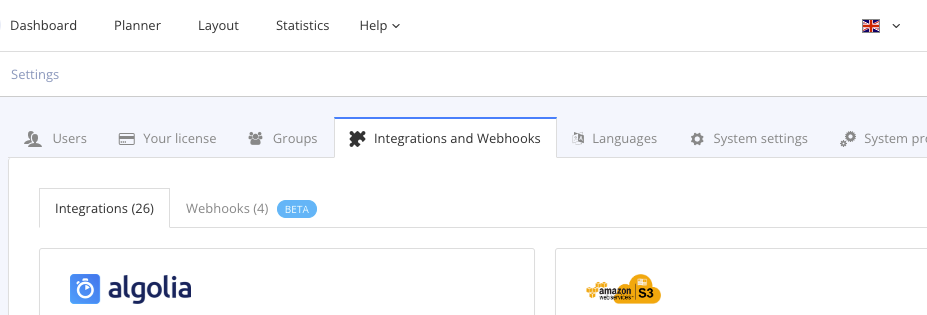
Wählen Sie Hinzufügen oder Ändern im Feld „Phrase“.
Geben Sie Benutzernamen und Passwort ein.
Wählen Sie das für den Übersetzungsexport verwendete Standardprojekt.
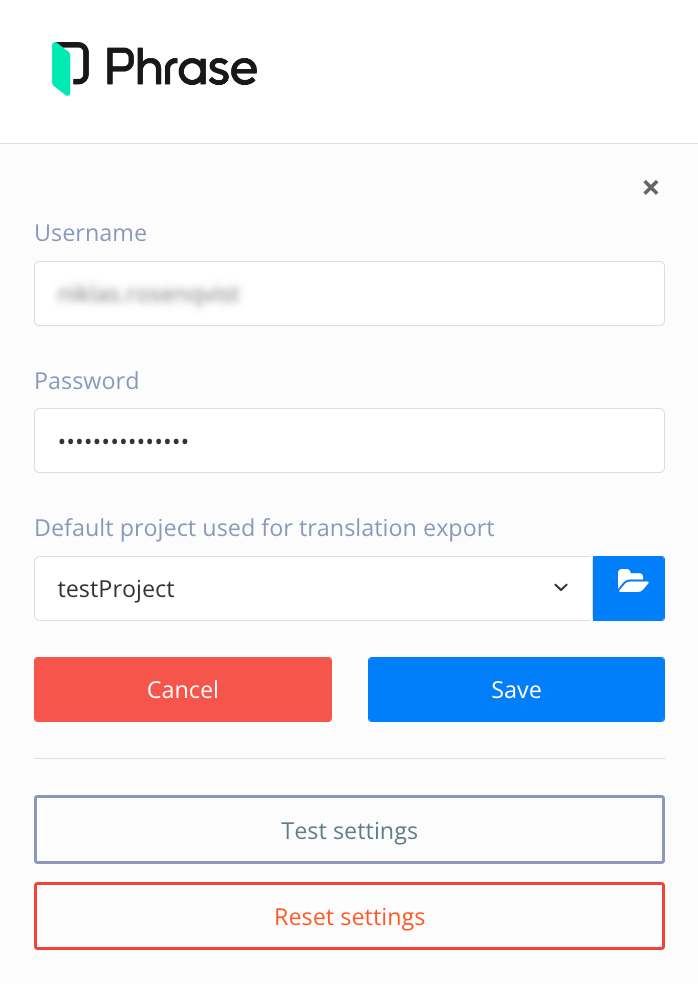
Drücken Sie Speichern.
Wählen Sie Einstellung testen, um die Verbindung zu überprüfen.
Sie sollten eine Benachrichtigung erhalten, dass der Test erfolgreich war, was bedeutet, dass Paligo eine Verbindung zu Phrase herstellen kann.
Anmerkung
Wenn dies nicht der Fall ist, überprüfen Sie, ob die eingegebenen Zugangsdaten korrekt sind, und achten Sie genau auf Tippfehler in den Eingaben.
Wenn Sie Paligo immer noch nicht mit Phrase verbinden können, wenden Sie sich bitte an den Support, um Hilfe zu erhalten.
Sobald die Integration eingerichtet ist, können Sie Inhalte zur Übersetzung direkt von Paligo an Phrase senden, siehe Ein Übersetzungspaket exportieren.
Anmerkung
Benutzer, die kein Administrator des in der Integration verwendeten Phrase-Kontos sind, erhalten keine Benachrichtigung.
Wenn die Übersetzung abgeschlossen ist, können Sie die Inhalte direkt aus Phrase in Paligo importieren, siehe Ein Übersetzungspaket importieren. Paligo gleicht die Übersetzung automatisch mit dem Inhalt der Ausgangssprache ab. Sie können dann den Übersetzungs- und Freigabestatus für die Inhalte in allen Sprachen verwalten. Details hierzu finden Sie unter Workflow für Übersetzungsdienste.
Übersetzungspakete, die in Phrase exportiert werden, müssen mit einem Projekt in Phrase verknüpft werden. Das verknüpfte Phrase-Projekt muss dieselben Zielsprachen wie das Topic oder die Publikation in Paligo enthalten. Wenn die Zielsprachen nicht übereinstimmen, wird das Paket nicht exportiert.
Sie können in Paligo neue Phrase-Projekte erstellen, um ein Paket zu exportieren. Diese können jedoch nur auf einer vorhandenen Phrase-Projektvorlage basieren, weshalb die Spracheinstellungen in der Vorlage mit den Sprachen übereinstimmen sollten, in die Sie übersetzen möchten.
Entspricht keine Vorlage Ihren spezifischen Anforderungen an die Zielsprache, können Sie entweder über das Phrase-Dashboard ein neues Projekt erstellen oder den Administrator des Kontos bitten, eine neue Projektvorlage zu erstellen.
Standardmäßig werden alle Benachrichtigungen zu Übersetzungsaufträgen in Phrase an das mit der Integration verbundene E-Mail-Konto gesendet. Beim Exportieren eines Übersetzungspakets aus Paligo werden keine Informationen über den Sender des Pakets an Phrase übermittelt. Mithilfe einer Umgehungslösung kann Phrase so eingerichtet werden, dass Benachrichtigungen an einzelne Paligo-Benutzer gesendet werden. Dazu müssen Phrase-Projekte für die einzelnen Paligo-Benutzer erstellt werden.
Achten Sie darauf, dass der Paligo-Benutzer als Benutzer in Phrase hinzugefügt wurde und seine Rolle auf „Projektmanager“ eingestellt ist.
Erstellen Sie ein neues Projekt in Phrase und legen Sie den Paligo-Benutzer als Projektinhaber fest. Vergewissern Sie sich, dass die Zielsprachen des Projekts auf die Sprachen eingestellt sind, in die der Benutzer übersetzen soll.
Anmerkung
Wenn Sie ein neues Projekt in Phrase erstellen, muss es einmal gespeichert werden, bevor Sie es bearbeiten können, um einen neuen Projektinhaber festzulegen.
Exportieren Sie in Paligo die Übersetzung als Phrase-Paket und stellen Sie sicher, dass das Feld Ein Phrase-Projekt auswählen auf das im vorherigen Schritt erstellte Projekt eingestellt ist.
Exportieren Sie das Paket.
Benachrichtigungen (z. B. über den Abschluss eines Auftrags) werden an den Paligo-Benutzer gesendet, der mit dem Phrase-Projekt verknüpft ist.