Mehrere Versionen von Inhalten veröffentlichen
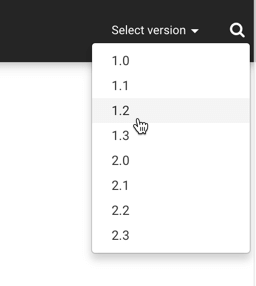
Wenn Sie eine Dokumentation für mehrere Versionen eines Produkts haben, können Sie ein Dropdown-Menü bereitstellen, über das die Benutzer zwischen den Versionen wechseln können. Die Funktion lädt die gleiche Seite in einer anderen Version, falls vorhanden, andernfalls wird zur Startseite einer anderen Version weitergeleitet. Außerdem kann jede Version Übersetzungen enthalten, zwischen denen der Benutzer in der Ausgabe des HTML5-Hilfecenters wechseln kann.
Um ein Dropdown-Menü in Ihrer HTML5-Hilfecenterausgabe zu erhalten, muss jede Version veröffentlicht und ihre URLs dem verwendeten HTML5-Layout hinzugefügt werden.
 |
Tipp
Moogsoft ist ein wunderbares Beispiel dafür, wie der Versionswechsler eingesetzt werden kann.
Anmerkung
Die Schritte 7 bis 14 in der folgenden Anleitung sind erforderlich, damit das Dropdown-Menü zwischen den genauen Seiten wechseln kann. Sie können sich dafür entscheiden, diese nicht zu verwenden, aber dann wird der Benutzer bei der Versionsumstellung auf die Hauptseite weitergeleitet.
Das Dropdown-Menü wechselt zwischen den genauen Seiten, wenn die Version, zu der Sie wechseln, eine entsprechende Seite enthält. Enthält sie keine entsprechende Seite, wird der Benutzer bei der Versionsumstellung auf die Hauptseite weitergeleitet.
Anmerkung
Das Umschalten zwischen Versionen ist nur möglich, wenn der Inhalt auf einem Webserver gehostet wird. Beim lokalen Testen der Ausgabe muss die lokale Ausgabe über einen lokalen Webserver geöffnet werden, um den Versionswechsel zu ermöglichen.
Um das Dropdown-Menü Version zu verwenden, müssen Sie Ihre Ausgabe-Topics in einer bestimmten Ordnerstruktur organisieren:
Erstellen Sie für jede Version einen eigenen Ordner auf Ihrem Server.
Anmerkung
Es spielt keine Rolle, wie der Stammordner genannt wird. Es muss jedoch auf den Ordner verweisen, in dem Ihre Dokumente gespeichert sind. Der Schrägstrich („/“) am Anfang des Pfads bezeichnet den Stammpfad Ihrer Ordnerstruktur.
Unterordner werden für jede gewünschte Version hinzugefügt. Die beispielhafte Ordnerstruktur unten stellt einen Hauptordner dar, der zwei Versionsordner enthält.
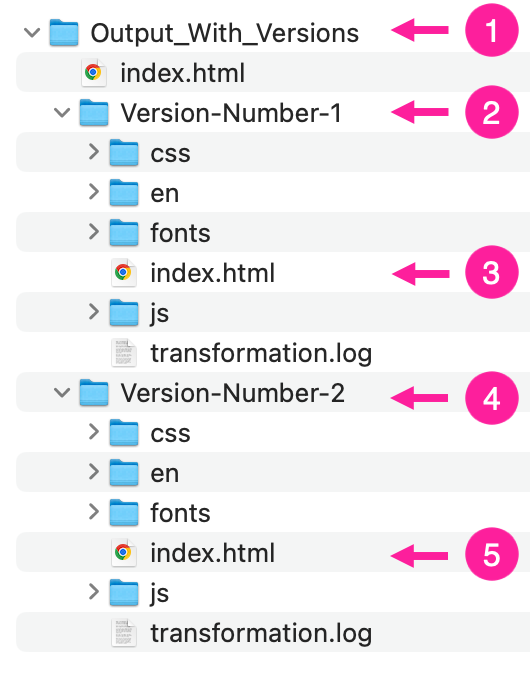
Stammpfad
Stamm Version 1
Stammverzeichnisdatei Version 1
Stamm Version 2
Stammverzeichnisdatei Version 2
Wählen Sie im oberen Menü Layout aus.
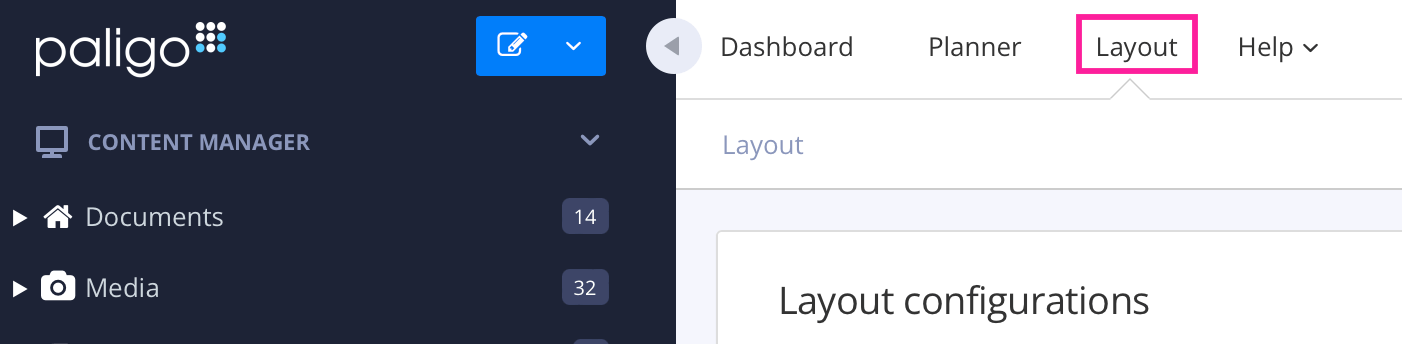
Paligo zeigt eine Liste von Layouts an. Die Liste ist leer, wenn keine benutzerdefinierten Layouts in Ihrer Paligo-Instanz vorhanden sind.
Wählen Sie das Layout, das Sie aktualisieren möchten, oder Ein Layout erstellen aus.
Tipp
Sie können die URL des Layout-Editors kopieren und in eine neue Registerkarte in Ihrem Browser einfügen. Dies kann nützlich sein, wenn Sie häufig zwischen Ihren Paligo-Inhalten und den Layout-Einstellungen wechseln.
Wählen Sie Helpcenter Topic-Optionen in der Seitenleiste.
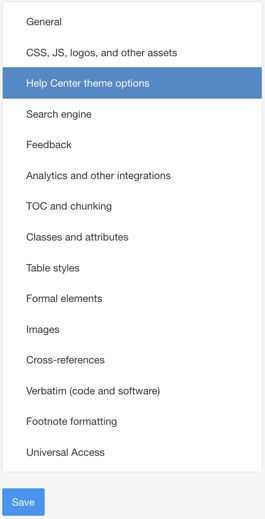
Scrollen Sie nach unten zu Versionen für das Dropdown-Menü.
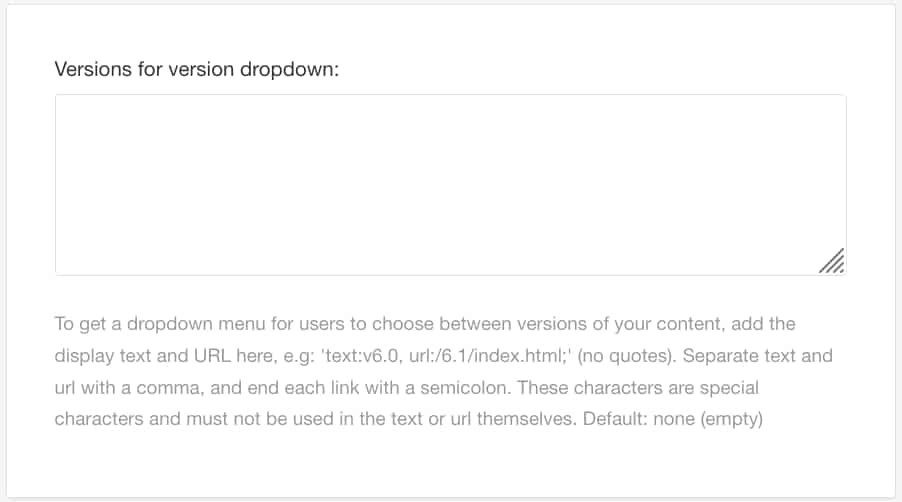
Geben Sie für jede Version einen Text und eine URL wie folgt ein
text:Version 5.1 (neueste Version), url:/docs/index.html;. Der Textstring wird im Dropdown-Menü in der Ausgabe angezeigt.Wichtig
Die URL für die Version muss auf die Stammverzeichnisdatei Ihres Versionsordners verweisen. In unserer Beispielstruktur lauten die Verweise:
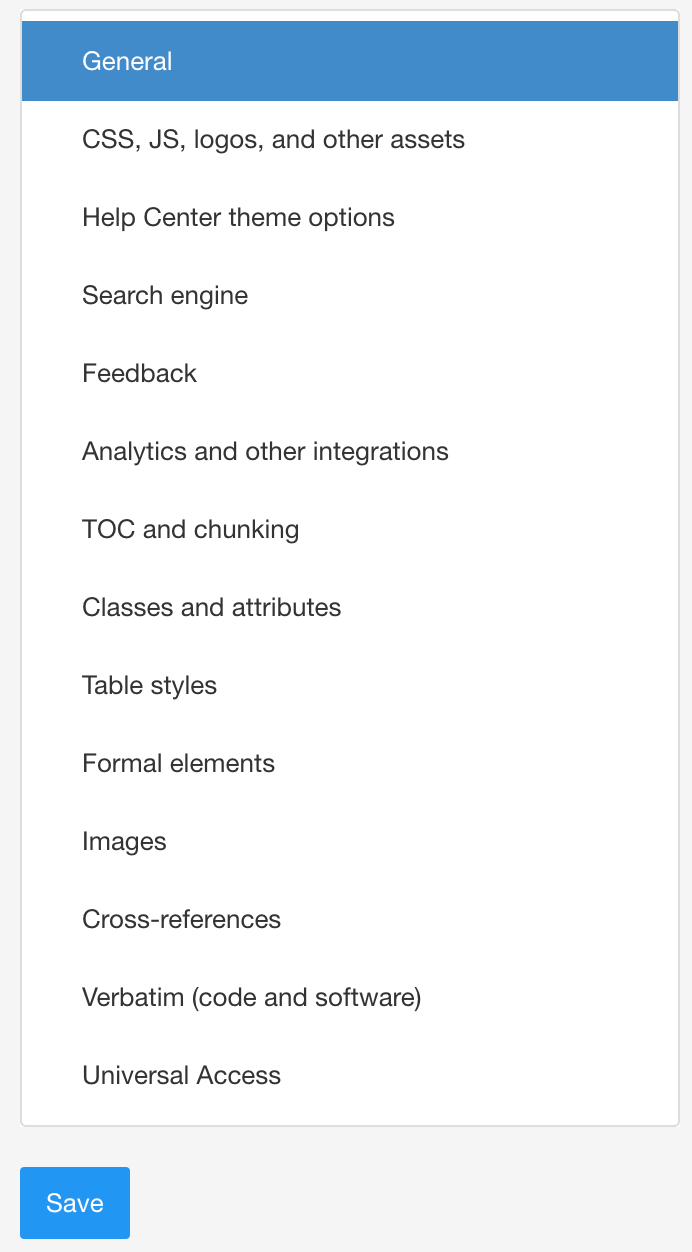
text:Version 1, url:/Versionsnummer-1/index.html;text:Version 2, url:/Versionsnummer-2/index.html;Wählen Sie auf der Seitenleiste Allgemein aus.
Scrollen Sie nach unten zu Eine kurze und flache URL-Struktur für Ausgabedateien verwenden.
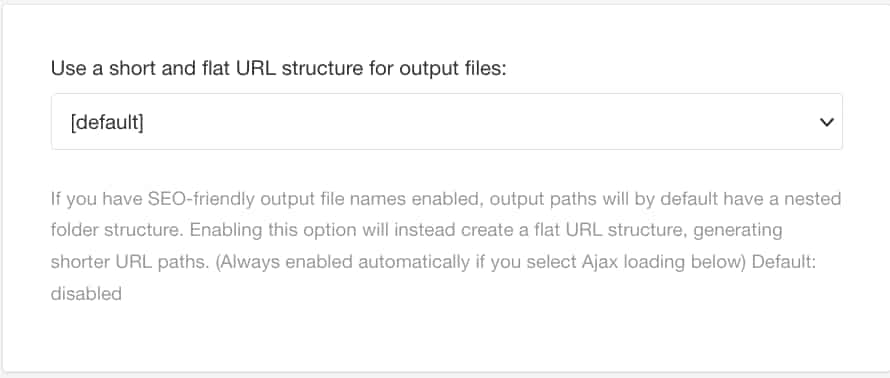
Wählen Sie Deaktivieren.
Scrollen Sie nach unten zu Ausgabedateinamen aus id und SEO-Name verwenden.
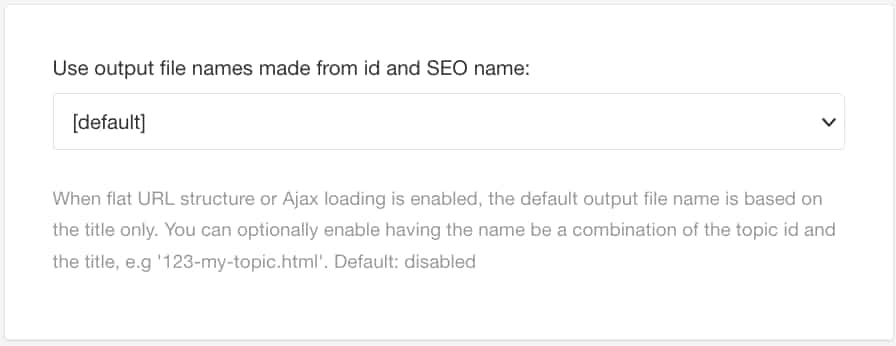
Wählen Sie Deaktivieren.
Scrollen Sie nach unten zu Ajax load content.
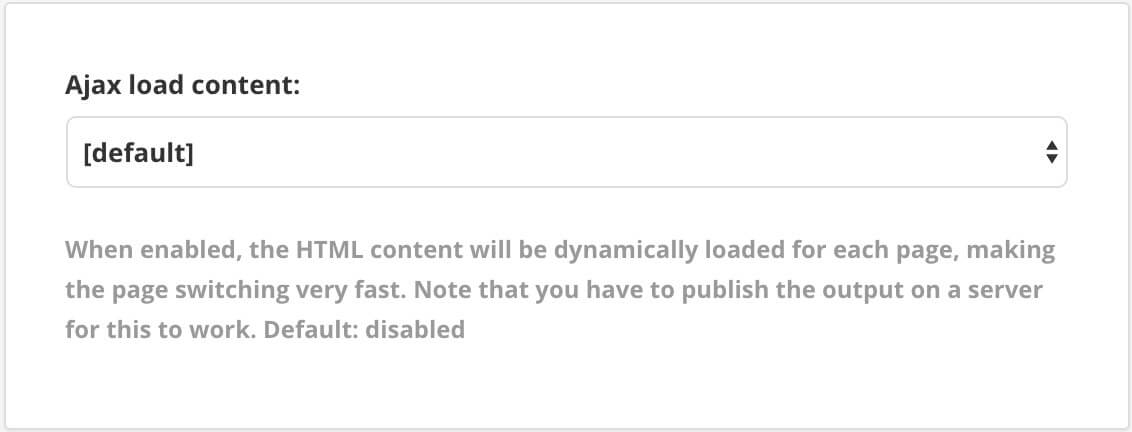
Wählen Sie Deaktivieren.
Drücken Sie Speichern.
Veröffentlichen Sie jede Version und platzieren Sie sie in der dafür vorgesehenen Ordnerstruktur.