Anmerkungen des Autors hinzufügen
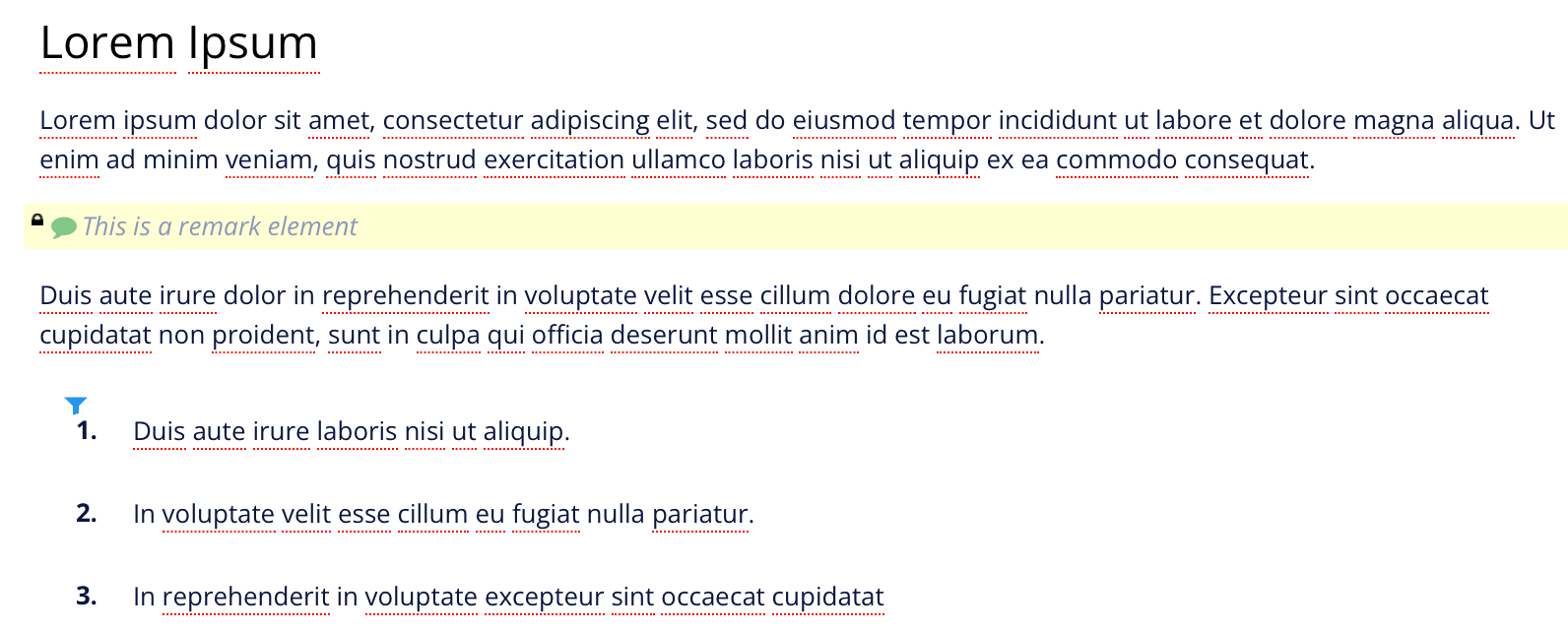
Standardmäßig werden die Kommentare zum Anmerkungselement nicht in veröffentlichten Ausgaben angezeigt. Es gibt aber eine Möglichkeit, sie in die PDF-Ausgabe aufzunehmen, siehe Bearbeiten von Topics – Die Grundlagen. Für HTML-Ausgaben besteht diese Möglichkeit jedoch nicht.
 |
Anmerkung
Ein remark-Element steht in keinem Zusammenhang mit den Prüfungsaufträgen und ist für Prüfer nicht sichtbar. Mitwirkende können Anmerkungen sehen.
Platzieren Sie den Cursor dort, wo das Anmerkungselement eingefügt werden soll.
Drücken Sie Alt + Enter ⏎ (Windows) oder Command ⌘ + Enter ⏎ (Mac), um den Kontextmenü „Elemente“ anzuzeigen.
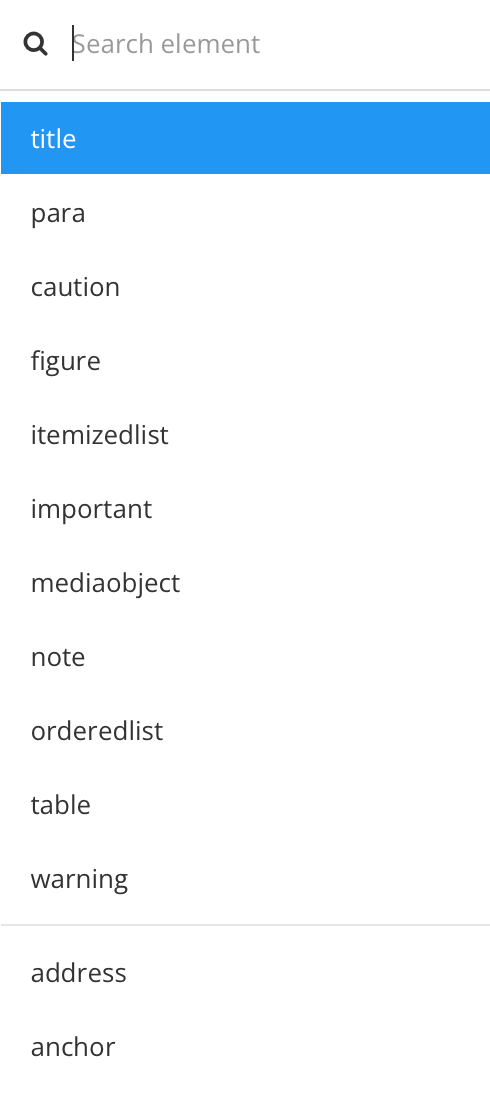
Geben Sie Anmerkung ein und wählen Sie sie aus dem Kontextmenü des Elements aus.
Geben Sie den internen Kommentar ein.
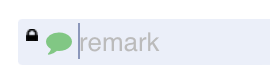
Drücken Sie Speichern.

Anmerkung
Wenn Sie auf einen Bereich außerhalb des Anmerkungselements klicken, markiert der Editor das umschließende „Feld“ gelb.
 |